
Datenrettung: vorbereiten eines Ubuntu Datenträgers
Aus meinem alten Blog (2012–2017). Der Text steht so, wie ich ihn damals geschrieben habe.
 Viele werden diese Situation kennen: voller Tatendrang wird der Laptop oder der Desktop PC gestartet und darauf gewartet, dass das gute alte Windows einsatzbereit ist. Doch leider scheitert dieser Plan. Wenn es nicht gerade die Hardware ist, dann liegt es sehr häufig an Windows selbst. Beispielsweise weil es – nach einem Update – nicht mehr korrekt starten will.
Genau so einen Fall hatte ich vor 2-3 Wochen vor mir stehen. In diesem Fall ein Laptop von HP. Da ist guter Rat teuer, um irgendwie an die Daten zu kommen, bevor Windows – im schlimmsten Fall – neu installiert werden muss. Denn die letzte Datensicherung lag natürlich etliche Monate in der Vergangenheit. Oder anders gesagt: die Daten waren nicht gesichert. Und wie heißt ein schöner Spruch der Informatik?
Es gibt nur zwei Arten von Daten: gesicherte und unwichtige.
Das Problem
Die Ursache für das Problem könnte ein Windows-Update gewesen sein, dass zuvor nicht richtig installiert werden konnte. Oder ein fehlerhaftes Update, dass – leider – korrekt installiert wurde. Im Nachhinein ist das schwer zu überprüfen. Der Fehler äußerte sich so, dass noch während des Startvorgangs von Windows ein Bluescreen of Death (BSOD) auftauchte und den Bootvorgang beendet. Die Fehlermeldung enthielt folgenden Text:
STOP: c000021a {Fatal System Error} The Windows Logon Process system process terminated unexpectedly with a status of 0xc0000139 (0x00000000 0x0000000)
Diverse Fehlerbeschreibungen(öffnet in neuem Tab) in Foren(öffnet in neuem Tab) zeigen, dass das keinesfalls etwas ungewöhnliches ist und wohl häufiger auftritt. Half an dieser Stelle allerdings auch nicht sonderlich viel weiter.
Die Lösung
Eine konkrete Lösung konnte ich nicht finden. Die normalen Windows-Reparaturen und Mechanismen schlugen alle fehl. Auch ein Neustart im abgesicherten Modus führte zur gleichen Fehlermeldung. Also fiel die Entscheidung auf eine Windows-Neuinstallation. Dafür mussten zuvor die Daten gerettet werden, die teilweise verstreut auf zwei Partitionen verteilt lagen. Da Windows nicht startete, muss der Zugriff über ein anderes System erfolgen. Da bietet sich eine der vielen Linux-Distributionen an, die einfach über eine CD/DVD oder einen USB-Stick gestartet werden kann.
Live-CD/DVD oder Live-USB?
Entschieden habe ich mich für eine aktuelle Ubuntu-Version und gegen eine CD beziehungsweise DVD. Ich wollte nicht extra eine Live-CD brennen, da mir das mittlerweile zu umständlich erscheint. Ein 32 Gigabyte USB-Stick hatte ich eh vor Ort und dort ein Live-System zu installieren geht deutlich schneller und einfacher. Ein Image einer aktuellen Live-CD und -DVD kann über das Ubuntu-Wiki von der Seite wiki.ubuntuusers.de(öffnet in neuem Tab) heruntergeladen werden. Die CD-Version hat – aufgrund der Größenbeschränkung – natürlich ein paar Einschränkungen im Funktionsumfang. Einige Infos zur Live-CD sind hier(öffnet in neuem Tab) zu finden.
Linux Live USB Creator
Nun stellte sich die Frage, wie die Ubuntu Live-USB-Version am besten erstellt wird? Ohne viel Aufwand und mögliche Probleme. Nach kurzer Recherche bin ich auf das Tool Linux Live USB Creator(öffnet in neuem Tab) gestoßen, dass eine wirklich hervorragende Hilfe ist, wenn es darum geht, schnell und unkompliziert Live-USB Sticks zu erzeugen.
Der Creator bietet insgesamt fünf einfache Schritte an, die lediglich nacheinander ausgeführt werden müssen. Im ersten Schritt muss der USB-Stick ausgewählt werden. Ist dieser noch nicht mit FAT32 formatiert, warnt der USB Creator und bietet im vierten Schritt die Option an, den Stick vorher zu formatieren.
Im zweiten Schritt besteht die Möglichkeit, ein zuvor heruntergeladenes Image auf den USB-Stick zu entpacken oder – und das ist sehr komfortabel – eine Linux-Distribution zum Download auszuwählen. Meine Wahl fiel auf Ubuntu 13.10. Die circa 900 Megabyte wurden auch prompt und ohne Probleme heruntergeladen.
Im dritten Schritt können noch einige Persistenz-Einstellungen vorgenommen werden. Damit ist gemeint, ob auf dem USB-Stick noch eine Partition mit frei verfügbaren Speicherplatz angelegt werden soll. Diese Partition steht anschließend für Daten frei zur Verfügung. Ich habe jeweils einen Test mit einer 500 Megabyte Partition und mit dem reinen Live-Modus durchgeführt. Der Live-Modus hat mir gereicht, da die zu sichernden Daten eh zu umfangreich waren und ich auch nicht vorhatte, die Ubuntu Live-USB zu installieren.
Der vierte Schritte enthält die schon angesprochenen Optionen. Je nach USB-Stick muss eventuell noch das Häkchen gesetzt werden, um den Stick zuvor mit FAT32 zu formatieren. Ansonsten habe ich die restlichen Optionen so belassen wie sie sind.
Im letzten Schritt geht es nur noch darum, die Installation zu starten. Damit wird der Live-USB Stick vorbereitet, was lediglich einige Minuten Zeit in Anspruch nahm. Ich fand das Verfahren, natürlich auch Dank des Tools Linux Live USB Creator, sehr einfach und deutlich besser als eine Live-CD beziehungsweise -DVD.
Für den ersten Eindruck zum Tool zeigt die folgende Galerie einige Screenshots (Abbildung 1 – 4) der Anwendung.
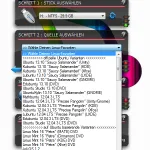
Abb. 1: Auswahl der Quelle.
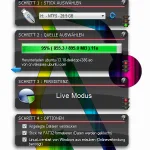
Abb. 2: Download des Linux-Images.
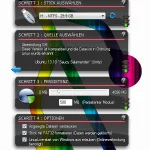
Abb. 3: Persistenz-Einstellungen.
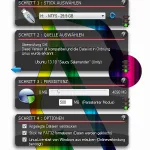
Abb. 4: Installation des Live-USB.
Daten sichern
Das Booten von der Live-USB war kein Problem. Der HP Laptop bietet eine entsprechende Boot-Option und so brauchte der USB-Stick nur angeschlossen zu sein. Auch die Sicherung der Daten war kein großer Aufwand. Ein normales Kopieren der Daten funktioniert gut, da die Partitionen direkt in Ubuntu angezeigt und korrekt gemountet waren.
Zur Sicherheit habe ich eine ISO-Datei einer speziellen Partition erstellt, da dort die meisten Daten zu finden waren. Auch das ist mit Ubuntu kein Problem. Alle Partitionen können mit dem folgenden Befehl in einer Liste angezeigt werden. Die Informationen dazu habe ich aus dem Ubuntu-Wiki(öffnet in neuem Tab).
sudo blkid -o list -w /dev/null
Den Speicherplatz aller Platten zeigt das Kommando df -h an. Ebenso wie den gesamten und aktuell verbrauchten Speicherplatz. Das ist wichtig zu wissen, da ein ISO einer Partition genau so groß ist wie ebendiese Partition, da ein komplettes Abbild erstellt wird.
Mit dem Befehl(öffnet in neuem Tab) dd kann anschließend ein Abbild erstellt werden. Der konkrete Befehl dazu lautete in meinem Fall:
dd if=/dev/sda3 of=./ISOs/Daten-backup.img
Windows installieren
Die Windows-Installation lief anschließend nahezu in der Standardprozedur ab. Bis auf das Problem, dass die alten Partitionen nicht gelöscht werden konnten. Damit sollte eine alte Recovery-Partition von HP gelöscht werden, da diese nicht mehr benötigt wird. Auch hier hilft das Tool Linux Live USB Creator, da ebenfalls GParted(öffnet in neuem Tab) zur Verfügung steht (siehe Abbildung 5). Damit konnten alle Partitionen ohne Probleme entfernt werden. Die anschließende Windows-Installation verlief ohne weitere Komplikationen.
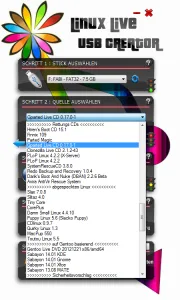
Abb. 5: Auswahl des Rettungs-Images GParted.
Fazit
Auch wenn es zunächst relativ aufwändig ist, eine Datenrettung mit einem Live-USB Stick ist eine feine Sache. Das Tool Linux Live USB Creator ist dabei eine deutliche Hilfe, da weder eine Linux-Distribution gesucht noch der USB-Stick manuell vorbereitet werden muss. Das ist alles mit ein paar Klicks erledigt. Anschließend ist die Datenrettung durch die in Linux integrierten Tools und Kommandos auch kein Problem mehr.
Natürlich ist das alles kein Ersatz für eine ordentliche Backup-Strategie. Aber ich glaube, bis das wirklich angekommen ist, muss ich noch einige Zeit lang Überzeugungsarbeit leisten.