
Raspberry Pi: Headless WIFI Konfiguration
Aus meinem alten Blog (2012–2017). Der Text steht so, wie ich ihn damals geschrieben habe.
Bild nicht mehr verfügbarRaspberry Pi Logo(öffnet in neuem Tab)Ich mag den Raspberry Pi(öffnet in neuem Tab). Diese kleine Himbeere, die trotz viel Leistung klein ist und nicht viel Energie benötigt. Mir fallen immer mehr Ideen ein, was sich damit umsetzen lässt. Vor kurzem habe ich einen Artikel zu dem Thema für die Windows.Developer geschrieben.
In der Vergangenheit habe ich sehr häufig eine sogenannte Headless WIFI Konfiguration benötigt. Damit ist gemeint, dass sich der Raspberry Pi mit einem WLAN USB-Stick automatisch in ein vorgegebenes WLAN einbucht. Nicht nur für eine Internetverbindung, sondern hauptsächlich für die initiale Konfiguration. Denn ich möchte nicht immer ein Monitor, Tastatur und Maus anschließen. In diesem Beitrag fasse ich die wenigen Schritte zusammen, die dafür notwendig sind.
Konfiguration
Bei der Konfiguration habe ich es mir einfach gemacht. Ich habe direkt die Datei interfaces editiert. Die konkreten WLAN Daten sollten eher in der Datei wpa_supplicant.conf hinterlegt werden. Das hat bei mir bisher aber nicht geklappt. Ich werde das in Zukunft sicher noch mal testen und im Erfolgsfall diesen Blogpost aktualisieren.
Die hier vorgestellte Konfiguration habe ich mit der Distribution Raspbian getestet, die von der Raspberry Pi Webseite kostenfrei heruntergeladen(öffnet in neuem Tab) werden kann. Beim WLAN USB-Stick handelt es sich um den hier:
- EDIMAX EW-7811UN Wireless USB-Adapter
Die schon angesprochene Datei interfaces liegt im Verzeichnis <sd-karte>/etc/network/. Diese muss editiert werden. Ich mache das mit dem Tool Paragon ExtFS(öffnet in neuem Tab) für Windows. Für den Start ist zwar eine Lizenz erforderlich, die ist aber durch eine kostenfreie Registrierung auf der Webseite erhältlich. Dieses Vorgehen finde ich zwar frech, leider habe ich bisher kein anderes Tool beziehungsweise keine anderen Treiber gefunden, mit dem ich Linux-Partitionen auch beschreiben kann. Und genau das ist hier notwendig.
Nach dem Bearbeiten sieht die Datei bei mir wie folgt aus:
auto lo
iface lo inet loopback

iface eth0 inet dhcp

auto wlan0
allow-hotplug wlan0
iface wlan0 inet dhcp
wpa-ssid "<SSID>"
wpa-psk "<Password>"
Die Platzhalter für die SSID und das Passwort müssen entsprechend ausgetauscht werden. Gegenüber der Originaldatei halten sich die Änderungen im Rahmen. Die Änderungen abschließend nur noch speichern, den WLAN USB-Stick einstecken, SD-Karte rein und den Raspberry Pi booten. Abbildung 1 zeigt den Raspberry Pi in Aktion.
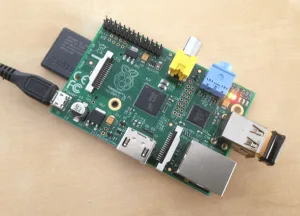
Abb. 1: Raspberry Pi mit WLAN-Modul in Aktion.
Das war es schon. Nach einem kurzem Moment blinkt der WLAN USB-Stick und die Verbindung steht. Welche IP Adresse der Raspberry Pi bekommen hat, muss entweder über den Router oder eine andere Stelle herausgefunden werden. Sind nicht viele Geräte im Netzwerk, funktioniert vielleicht auch das Kommando arp -a, um sich alle IP Adresse der Geräte anzeigen zu lassen. Da hier kein Gerätename angezeigt wird, ist die richtige Zuordnung bei vielen Geräten vermutlich schwer bis unmöglich.
Anschließend kann eine Verbindung über SSH mit dem folgenden Kommando aufgebaut werden:
ssh pi@<IP Adresse>
Das war es auch schon. Nach der Eingabe des Standardpasswortes raspberry steht die Verbindung und das fröhliche Experimentieren kann beginnen.
Fazit
Ich nutze sehr häufig die Headless WIFI Konfiguration. Deutlich häufiger als über ein LAN Kabel. Letzteres ist etwas einfacher, da für diese Verbindung keine Anpassungen notwendig sind. Sofern eine IP Adresse über DHCP vergeben wird.
Für mich überwiegt der Vorteil, mich schnell und unkompliziert über SSH verbinden zu können, ohne Peripherie wie Monitor, Tastatur und Maus anschließen zu müssen.