
Teil 2 – Der Raspberry Pi 2 als Mediacenter mit OSMC (Hardware)
Aus meinem alten Blog (2012–2017). Der Text steht so, wie ich ihn damals geschrieben habe.
Im ersten Teil der Serie zum Raspberry Pi 2 als Mediacenter mit OSMC(öffnet in neuem Tab) ging es um organisatorisches, den Raspberry Pi 2 und ganz allgemein um alle Änderungen Rund um Raspbmc, OSMC und Kodi. In diesem Artikel geht es ausschließlich um die Hardware. Was wird benötigt, was ist optional und welche Komponenten habe ich im Einsatz? Das sind einige der Fragen, die im Folgenden beantwortet werden. Wer die Hardware schon lauffähig zu Hause liegen hat, kann diesem Teil durchaus überspringen beziehungsweise vielleicht nach dem ein oder anderen Tipp ausschau halten. Für alle andere bietet der Artikel auch eine Hardwareliste, welche Komponente ich konkret gekauft habe. Inklusive Affiliate Links zu Amazon.
Dieser Blogpost ist Teil einer Serie zum Thema “Der Raspberry Pi 2 als Mediacenter mit OSMC(öffnet in neuem Tab)”. Im Rahmen dieser Serie sind die folgenden Teile erschienen. Der jeweils aktuelle Beitrag ist hervorgehoben.
- Teil – Der Raspberry Pi 2 als Mediacenter mit OSMC (Einführung)
- Teil – Der Raspberry Pi 2 als Mediacenter mit OSMC (Hardware)
- Teil – Der Raspberry Pi 2 als Mediacenter mit OSMC (Installation)
Wer ein Mediacenter mit dem Raspberry Pi 1 einrichten möchte, wird eventuell bei der vorherigen Serie zum Thema fündig. Zumindest was die Hardware anbelangt. Der Teil zur Software ist wieder in der aktuellen Serie relevant.
Benötigte Hardware
Es sind gar nicht so viele Hardwarekomponenten erforderlich wie viele zu Beginn meinen. Recht logisch ist, dass alles mit einem Raspberry Pi 2 anfängt. Bisher sind schon eine Reihe von verschiedenen Versionen vom Raspberry Pi erschienen. Allerdings würde ich nur noch zur Version 2 greifen. Die vorherigen Versionen sind zwar auch brauchbar, die Steigerung in der Leistung in der aktuellen Version ist allerdings schon bemerkenswert. Etwas zur Ausstattung des Raspberry Pi 2 habe ich im ersten Teil der Serie geschrieben. Ein paar Worte zu den verschiedenen vorherigen Editionen des Raspberry Pi im Teil 1 der vorherigen Serie. Teil 7 des vorherigen Serie enthält zudem noch einige Hinweise zu alternativer Hardware sowie Software. Dieser Aspekt wird sehr wahrscheinlich in dieser neuen Reihe stärker berücksichtigt.

Zusätzlich zum Raspberry Pi 2 habe ich noch Kühlkörper, ein WLAN-Stick zur Einrichtung, ein Netzadapter zur Stromversorgung, eine SD-Karte und ein einfaches Gehäuse gekauft. Die Kühlkörper sind sicherlich nicht zwingend erforderlich. Den ersten Raspberry Pi hatte ich noch übertaktet und deshalb Kühlkörper gekauft. Beim aktuellen ist diese Übertaktung nicht mehr zwingend erforderlich. Da ich damit aber gute Erfahrungen gemacht hatte, habe ich auch dieses Mal bei den Kühlkörpern zugegriffen. Auch ganz ohne Übertaktung des Raspberry Pi 2. Den WLAN-Stick nutze ich nur, um den Raspberry Pi 2 einzurichten. Anschließend wird er über ein normales LAN-Kabel angeschlossen. Ich hatte auch etwas zur Headless WIFI-Konfiguration des Raspberry Pi geschrieben. Allerdings ist das in diesem Fall noch einfacher, da der Installationsvorgang deutlich verbessert wurde. Dazu aber später im Teil zur Installation der Software mehr. Jetzt aber endlich die Tabelle zur Hardware (siehe Tabelle 1).
| Gerät | Konkretes Modell | Preis | Erforderlich? |
|---|---|---|---|
| Gesamtpreis: | 64,49 EUR (244,37 EUR) | ||
| Raspberry Pi 2 | Raspberry PI 2 Model B(öffnet in neuem Tab) | 39,58 EUR | Erforderlich |
| Netzteil | Steckernetzteil Micro USB 5V 1200 mA(öffnet in neuem Tab) | 9,99 EUR | Erforderlich |
| SD-Karte | MicroSDHC 16GB mit SD Adapter(öffnet in neuem Tab) | 8,13 EUR | Erforderlich |
| HDMI-Kabel | deleyCON 1m HDMI Kabel HDMI 2.0 / 1.4a(öffnet in neuem Tab) | 6,79 EUR | Erforderlich |
| Gehäuse | Raspberry SKU02696 Pi Model B + (B Plus) Gehäuse(öffnet in neuem Tab) | 5,99 EUR | Optional |
| Kühlkörper | Aukru 3er Set passive Alu Kühlkörper(öffnet in neuem Tab) | 3,99 EUR | Optional |
| Festplatte | WD My Book Live NAS-System mit Festplatte 3TB(öffnet in neuem Tab) | 169,90 EUR | Optional |
Wie schon geschrieben und in der Tabelle zu sehen, sind das teilweise erforderliche und teilweise optionale Komponenten. Der erste Gesamtpreis gilt für die erforderlichen Komponenten. Der zweite inklusive der optionalen Komponenten. Ein USB-Stick ist nicht mehr erforderlich. Zumindest finde ich die Performance mit dem neuen Raspberry Pi 2 mehr als gut. Bei der Netzwerkfestplatte habe ich die drei Terabyte Variante hinzugefügt. Die ist mittlerweile auch recht erschwinglich geworden.
Die nachfolgende Tabelle 2 zeigt weitere optionale Komponenten. Ich habe mir beispielsweise ein sehr einfaches und durchsichtiges Gehäuse ausgesucht, da ich mit dem Raspberry Pi 2 auch sonst noch den ein oder anderen Test durchführe. Eventuell ist für den ein oder anderen ein schwarzes Gehäuse besser. Zusätzlich habe ich in der Tabelle eine Synology aufgeführt. Wenn jemand eine deutlich bessere Lösung für eine Netzwerkfestplatte sucht, die auch noch weitere Features unterstützt, wird vielleicht hier fündig.
| Gerät | Konkretes Modell | Preis |
|---|---|---|
| Vilros Raspberry Pi 2 Model B (1GB) Ultimate Starter Kit | Vilros Raspberry Pi 2 Model B (1GB) Ultimate Starter Kit(öffnet in neuem Tab) | 74,99 EUR |
| Raspberry Pi 2 Quad Core Starter Kit | Raspberry Pi 2 Quad Core Starter Kit(öffnet in neuem Tab) | 65,08 EUR |
| Sunfounder Project Super Starter Kit for Raspberry Pi Model B+ | Sunfounder Project Super Starter Kit for Raspberry Pi Model B+(öffnet in neuem Tab) | 45,99 EUR |
| Exclusives Gehäuse Case für Raspberry Pi Model B+ | Exclusives Gehäuse Case für Raspberry Pi Model B+(öffnet in neuem Tab) | 9,99 EUR |
| Exclusives Gehäuse Case für Raspberry Pi Model B+ (Black Builder Edition) | Exclusives Gehäuse Case für Raspberry Pi Model B+ (Black Builder Edition)(öffnet in neuem Tab) | 9,99 EUR |
| Exclusives Gehäuse WP Case für Raspberry Pi Model B+ | Exclusives Gehäuse WP Case für Raspberry Pi Model B+(öffnet in neuem Tab) | 8,99 EUR |
| SYNOLOGY DS215j 2-Bay NAS Server | SYNOLOGY DS215j 2-Bay NAS Server(öffnet in neuem Tab) | 159,00 EUR |
Die Komponenten dieser Tabelle sind alle optional, da keine wirklich erforderlich ist, wenn die obere Liste beachtet wurde oder die Komponenten vielleicht schon zur Verfügung stehen. Wer etwas mehr mit dem Raspberry Pi 2 vorhat, sollte eventuell einen Blick auf die Starterkits werfen. In der Tabelle 2 habe ich verschiedene Varianten exemplarisch verlinkt, die sehr gut sein sollen und sehr viele Komponenten enthalten. Damit sind dann auch andere Dinge mit dem Raspberry Pi 2 möglich, als „nur“ ein Mediacenter aufzubauen.
Zusammenbau
Die folgenden Bilder (Abbildungen 1 bis 6) zeigen die Hardwarekomponenten die zum Einsatz kommen. Es handelt sich um einen Ausschnitt mit einigen Bildern, um lediglich einige Komponenten zu visualisieren. Etwas weltbewegendes ist nämlich nicht dabei.
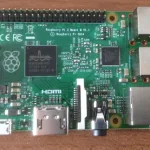
Abb. 1: Der Raspberry Pi 2.
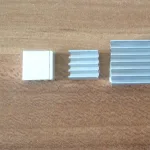
Abb. 2: Die optionalen Kühlkörper.
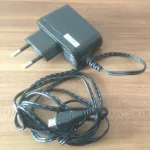
Abb. 3: Das Netzteil für die Stromversorgung.
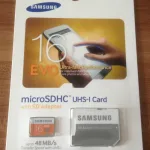
Abb. 4: Die mikro SD-Karte von Samsung.
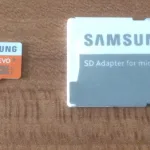
Abb. 5: SD-Karte und Adapter .
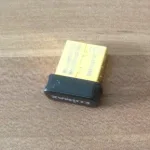
Abb. 6: WLAN Stick zur Einrichtung des Raspberry Pi 2 (optional).
Der Zusammenbau der einzelnen Komponenten ist im Grunde genommen nicht der Rede wert. Zwei der drei Kühlkörper habe ich auf die entsprechenden Stellen des Raspberry Pi 2 geklebt. Dann noch den Raspberry Pi 2 mit etwas Druck in das Gehäuse einsetzen und schon sind wir fertig. Die SD-Karte noch nicht einsetzen. Im nächsten Teil werde ich auf die Installation der Software und auf die Inbetriebnahme eingehen. Beides habe ich extra ausgelagert, um erstens den Textumfang etwas in Grenzen zu halten und zweitens ist es so möglich, sich das wichtigste Informationen herauszupicken.
Zwischenfazit
Wo stehen wir aktuell? Fast noch ganz am Anfang, wenn ich ehrlich bin. 🙂 Allerdings geht es jetzt mit größeren Schritten voran. Wer die Hardware noch nicht hatte, sollte jetzt einen guten Überblick über notwendige und optionale Komponenten haben. Auch zusammengebaut sollten die einzelnen Teile jetzt sein. Im nächsten Teil geht es um die Installation der Software und um die Inbetriebnahme. Bisher war der Aufwand noch überschaubar. Das Zusammenbauen nimmt in der Regel nur ein paar Minuten Zeit in Anspruch. Meistens dauert das Bestellen länger als der Rest. 🙂
Wie ich im ersten Teil zur Serie schon angekündigt habe, möchte ich zwischen den Teilen etwas warten, um direkt auf Fragen oder Anregungen einzugehen. Falls ihr also etwas habt, was ihr gerne loswerden möchte, schreibt es in die Kommentare oder schickt mir direkt eine Nachricht(öffnet in neuem Tab).
Ihr habt andere Erfahrungen gemacht oder möchtet sonst etwas zum Thema beitragen? Auch dann freue ich mich über Kommentare oder Nachrichten(öffnet in neuem Tab).