
Teil 2 – Raspberry Pi als Mediacenter mit Raspbmc (Software)
Aus meinem alten Blog (2012–2017). Der Text steht so, wie ich ihn damals geschrieben habe.
 Im ersten Teil zum Mini-Computer Raspberry Pi ging es um die Hardware. Was ist notwendig, um ein Mediacenter einzurichten? Sind, neben dem Raspberry Pi noch andere Komponenten vonnöten und gibt es Empfehlungen, welche Komponenten und Hersteller besonders gut sind? Diese Frage habe ich im ersten Teil beantwortet.
In diesem Blogpost, dem zweiten Teil, dreht sich alles um die Software. Denn die Hardware alleine macht noch kein funktionierendes Mediacenter. Zunächst kümmern wir uns um den Download und die Installation der benötigten Software. Zur Konfiguration der Komponenten kommen dann die späteren Teil dieser Serie. Konkret wird die Software für den Raspberry Pi, Raspbmc genannt, behandelt, sowie Software für das iPad. Letzteres setze ich als Remote-Steuerung neben einer Fernbedienung ein und möchte dieser Art der Steuerung exemplarisch am iPad vorstellen.
Auch zur Installation der Software sind einige Schritte notwendig, die sich aber, wie bei der Hardware, in Grenzen halten. Allerdings haben wir Bedarf an einem Kartenleser für SD-Speicherkarten. Das ist aber auch schon die einzige Anforderung.
Mittlerweile ist die aktualisierte Serie „Raspberry Pi 2 als Mediacenter mit OSMC“(öffnet in neuem Tab) zum Raspberry Pi als Mediacenter erschienen. Da dort die aktuelle Hard- und Software beschrieben wird, ist es empfehlenswert, diese Serie zum Bau eines Mediacenters mit dem Raspberry Pi zu nutzen. Am besten beginnend beim ersten Beitrag. Alle weiteren Blogposts sind dort verlinkt:
Dieser Blogpost ist Teil einer Serie zum Thema „Raspberry Pi als Mediacenter mit Raspbmc“. Im Rahmen dieser Serie sind die folgenden Teile erschienen. Der jeweils aktuelle Beitrag ist hervorgehoben.
- Teil – Raspberry Pi als Mediacenter mit Raspbmc (Hardware)
- Teil – Raspberry Pi als Mediacenter mit Raspbmc (Software)
- Teil – Raspberry Pi als Mediacenter mit Raspbmc (Konfiguration I)
- Teil – Raspberry Pi als Mediacenter mit Raspbmc (Konfiguration II)
- Teil – Raspberry Pi als Mediacenter mit Raspbmc (Performance)
- Teil – Raspberry Pi als Mediacenter mit Raspbmc (Tipps & Tricks)
- Teil – Raspberry Pi als Mediacenter mit Raspbmc (Gesamtfazit)
Software
 Bevor wir uns um die Installation der aktuellen Raspbmc-Version kümmern, vorneweg ein paar wichtige Informationen. Mit der kommenden Version 14 hat das Team rund um XBMC beschlossen, das Projekt zu Kodi(öffnet in neuem Tab) umzubenennen. Hintergrund ist, dass das Projekt nicht mehr viel mit der ursprünglichen Intention, auf der Xbox(öffnet in neuem Tab) zu laufen, zu tun hat. Des Weiteren gibt es wohl rechtliche Probleme.
Auch Raspbmc nennt sich in Folge dessen um und wird zu OSMC(öffnet in neuem Tab). Dahinter verbirgt sich allerdings mehr als nur ein neuer Name. Genau genommen geht es um den Nachfolger von Raspbmc, der auf verschiedenen Plattformen laufen wird. Darunter Intel NUC, Android und iOS.
Installation von Raspbmc
Nun aber zur eigentlichen Erstinstallation von Raspbmc. Dazu brauchen wir erst einmal noch keinen Raspberry Pi, sondern einen anderen PC. Ich habe dafür immer mein Ultrabook genutzt, weil es einen eingebauten Slot für SD-Karten besitzt. Auf der Webseite(öffnet in neuem Tab) zu Raspbmc gibt es auch eine Anleitung zur Installation unter Windows(öffnet in neuem Tab). Der Assistent, der mit der aktuellen Raspbmc-Version von der Webseite heruntergeladen werden kann, macht die Installation sehr bequem. Abbildung 1 zeigt die Oberfläche des Assistenten. Anmerkung vom 03. April 2015: dieser Assistent kann aktuell nicht mehr von der Webseite heruntergeladen werden, da Raspbmc zu OSMC geworden ist. Möglicherweise gibt es noch andere Quellen im Netz, auf die ich hier aber nicht verlinken möchte. An einer aktualisierten Version dieser Serie arbeite ich zurzeit.
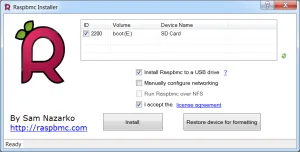
Abb. 1: Oberfläche zur Raspbmc-Installation unter Windows inklusive USB-Option.
In der Liste erscheinen alle angeschlossenen Medien, auf die Raspbmc installiert werden kann. Also Vorsicht, dass nicht irgendeine andere SD-Karte oder ein anderer USB-Stick überschrieben wird. Für die Installation auf einem USB-Stick ist dieser im Moment noch gar nicht erforderlich. Es reicht, die SD-Karte anzuschließen und im Assistenten auszuwählen. Wichtig ist die Option „Install Raspbmc to a USB drive“. Diese sorgt dafür, dass in der Boot-Partition der SD-Karte eine Datei Namens usb erstellt wird. Die Schaltfläche Install startet den Installationsvorgang. Wenn das Raspbmc-Image noch nicht vorhanden ist, lädt der Assistent es automatisch herunter. Alles in allem dauert die Prozedur nur wenige Minuten. Jetzt ist Raspbmc bereit für den ersten Start. Nicht wundern, dass die SD-Karte nur wenige Megabyte auf der Partition preis gibt, wenn die Karte unter Windows betrachtet wird. Dass ist die FAT32 Bootpartition. Alle anderen Partitionen werden von Windows nicht erkannt und dementsprechend auch nicht angezeigt.
Bevor der Raspberry Pi in Betrieb genommen wird, muss nicht nur die SD-Karte, sondern auch der USB-Stick angeschlossen werden. Die Installation auf eben diesem Stick übernimmt das Raspberry Pi Setup nämlich vollautomatisch. Sind beide Medien, die SD-Karte und der USB-Stick, angeschlossen, bitte den Raspberry Pi mit Strom versorgen, das Netzwerkkabel anschließen und einschalten. Die Installation an sich kann einige Minuten in Anspruch nehmen. Das Setup bereitet die Partitionen vor, lädt benötigte Komponenten herunter und startet den Raspberry Pi in der Regel einige Male neu. Während der Installation sollte eine Internet-Verbindung vorhanden sein. Also entweder direkt das Ethernet-Kabel anschließen oder vorher den Headless WIFI Zugang konfigurieren.
Zu dieser Zeit schon einen Monitor, beispielsweise den Fernseher, bereit zu haben, ist keine schlechte Idee. So kann live am Bildschirm mitverfolgt werden, was der Raspberry Pi gerade macht. Beispielsweise Updates herunterladen, Dateien entpacken sowie installieren und so weiter. Außerdem macht es das deutlich einfacher zu erfahren, wann der Installationsvorgang abgeschlossen. Ohne Monitor bitte auf die grüne Status LED achten, die beim Zugriff auf die Speichermedien flackert. Hört diese für einen längeren Zeitraum auf zu leuchten beziehungsweise zu flackern, ist der Prozess abgeschlossen.
Der Befehl df zeigt unter Linux alle Partitionen an. Genau genommen alle gemounteten, was für uns aber nicht sonderlich wichtig ist. Der Befehl kann beispielsweise über SSH ausgeführt werden und erzeugt bei meinem Mediacenter die folgende Ausgabe:
pi@raspbmc:~$ df
Filesystem     1K-blocks    Used Available Use% Mounted on
/dev/sda1       15060436 1715336  12557032  13% /
/dev/mmcblk0p1     70561    8512     62049  13% /boot
Die Bezeichnung mmcblk0p1 weiß auf die SD-Karte hin, wohingegen sda1 zum USB-Stick gehört. Die Auslastung ist in beiden Fällen nur bei 13%. Die wirklich umfangreichen Daten lagern auch nicht hier, sondern auf der externen Festplatte, die über das Netzwerk angeschlossen ist und deshalb hier nicht auftaucht. Wer für seine 8 Gigabyte große SD-Karte deutlich weniger Speicherplatz angezeigt bekommt, kann einen Blick auf meinen Blogpost zum Thema Speicherplatz-Ausnutzung des Raspberry Pi werfen. Trotzdem reicht der Platz absolut aus. Es werden lediglich ein paar Konfigurationen und beispielsweise die heruntergeladenen Cover für Filme und TV-Serien hier gespeichert.
Was es mit SSH auf sich hat, klären wir noch zu einem späteren Zeitpunkt. Im Moment ist das gar nicht so wichtig für uns.
iPad App zur Steuerung
 Neben der Software für den Raspberry Pi, ist auch eine Steuerung über ein Tablet oder Smartphone möglich. In dieser Serie zeige ich die Einrichtung auf einem iPad 4. Es muss allerdings weder viel installiert noch viel konfiguriert werden, damit die Remote-Steuerung funktioniert. Abbildung 2 zeigt den Eintrag aus dem Apple App-Store. Zu sehen ist die App mit Namen Official XMBC Remote(öffnet in neuem Tab). Genau diese ist zu installieren.
Diese offizielle iPad App besitzt zahlreiche Features. Sie dient als Fernsteuerung, hat Zugriff auf die vollständige Bibliothek, sowohl für Musik, Filme als auch TV-Serien, kann die Lautstärke kontrollieren, auf Filminformationen zugreifen und bietet durch Touch-Gesten eine recht einfache Bedienung.
Nach der Installation ist erstmal nichts mehr zu machen. Die App gibt es auch für Android und, wie schon kurz erwähnt, ganz allgemein für Smartphones. Mit der entsprechenden Konfiguration befasst sich die Serie in einem späteren Teil.
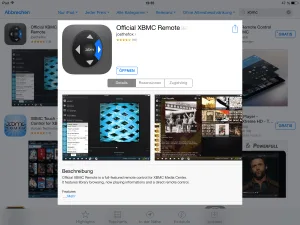
Abb. 2: Offizielle XMBC Remote App im Apple App-Store.
Zwischenfazit
Nach dem ersten Teil sind wir nun ein Stück weiter. Die Hardware ist bereit und mit der notwendigen Software versorgt. Viele manuelle Schritte mussten wir noch gar nicht durchführen. Bisher ging das meiste automatisch vonstatten. Im nächsten Teil ist die Konfiguration der Software an der Reihe. Dass ist dann schon etwas mehr Aufwand, als die bisherigen Teile. Allerdings nichts, was nicht zu schaffen wäre :).